
Cómo verificar si el problema de carga en tu laptop Dell es fallo de cargador, batería o pin de carga?
24 Octubre, 2025
Cómo verificar si el problema de carga en tu laptop Dell es fallo de cargador, batería o pin de carga?
24 Octubre, 2025 - Comunicados
Uno de los problemas más comunes en laptops Dell es cuando el equipo no carga correctamente o muestra el mensaje “Plugged in, not charging” (Conectado y sin cargarse).
Antes de reemplazar piezas, es importante identificar cuál es la causa: el cargador, la batería o el pin de carga.
A continuación, te explicamos cómo hacerlo fácilmente desde el Setup (BIOS) del sistema, sin necesidad de abrir la laptop.
Paso 1: Ingresar al Setup (BIOS)
1.Apaga completamente tu laptop Dell.
2.Enciéndela y, tan pronto aparezca el logo de Dell, presiona repetidamente la tecla F2 hasta que se abra el menú de configuración o Setup.
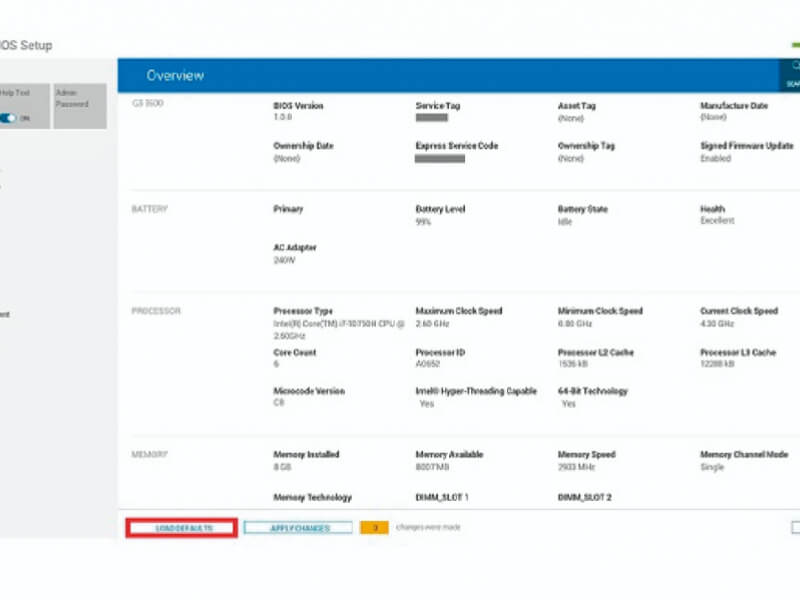
3.Dentro del menú, busca la sección “Battery Information” o “Power” (puede variar según el modelo).
Paso 2: Revisar la información de energía
En esta pantalla podrás ver tres datos clave:
- AC Adapter Type: Indica si el equipo reconoce el cargador.
Si aparece el modelo (por ejemplo, “65W” o “90W”), el cargador está siendo detectado correctamente.
Si dice “Unknown” o “Not Detected”, el problema puede estar en:
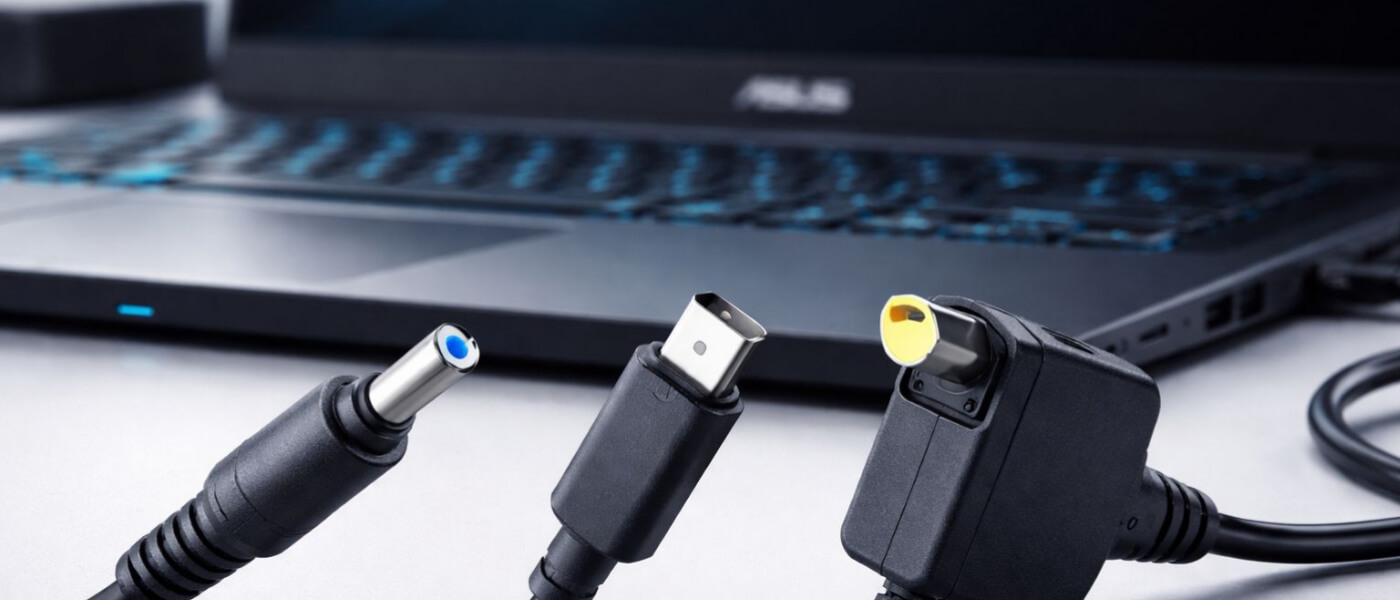
El cargador (original dañado o no original).
El pin de carga (conector flojo o dañado).
- Battery Health: Muestra el estado de la batería.
Si aparece “Excellent” o “Good”, la batería está en buen estado.
Si muestra “Weak”, “Poor” o “Needs Replacement”, es momento de cambiarla.
- Battery Charge: Indica si la batería está cargando en ese momento.
Si el porcentaje no sube y el adaptador sí es reconocido, es posible que la batería esté defectuosa.
Si el adaptador no es reconocido, el sistema no cargará la batería aunque esté buena.
Paso 3: Diagnóstico rápido según los resultados
Escenario 1:
Resultado en BIOS: Adaptador reconocido y cargando
Posible causa: Todo correcto
Solución recomendada: Ningún problema batería y cargador funcionando con normalidad
Escenario 2:
Resultado en BIOS: Adaptador no detectado
Posible causa: Cargador o pin de carga defectuoso
Solución recomendada: Probar con otro cargador original Dell o revisar pin
Escenario 3:
Resultado en BIOS: Adaptador detectado, pero batería no carga
Posible causa: Batería defectuosa
Solución recomendada: Reemplazar batería por una nueva
Escenario 4:
Resultado en BIOS: Ningún componente detectado
Posible causa: Posible daño en placa o pin de carga
Solución recomendada: Revisión técnica necesaria
Recomendaciones finales
- Siempre usa cargadores originales Dell con la potencia indicada (W).
- Evita conectar el cargador si el pin de carga se siente flojo; esto puede agravar el daño.
- Si el equipo no reconoce el cargador en BIOS, no intentes forzarlo, ya que el problema podría estar en la tarjeta madre.
En PartesPC realizamos diagnóstico especializado para laptops Dell y contamos con repuestos originales y compatibles: baterías, cargadores y pines de carga. Un diagnóstico a tiempo puede evitar daños mayores en tu equipo.
Comunicados relacionados
Galería de fotosGalería
Más comunicados
Señales de que tu disco duro está fallando
01 Julio, 2026